

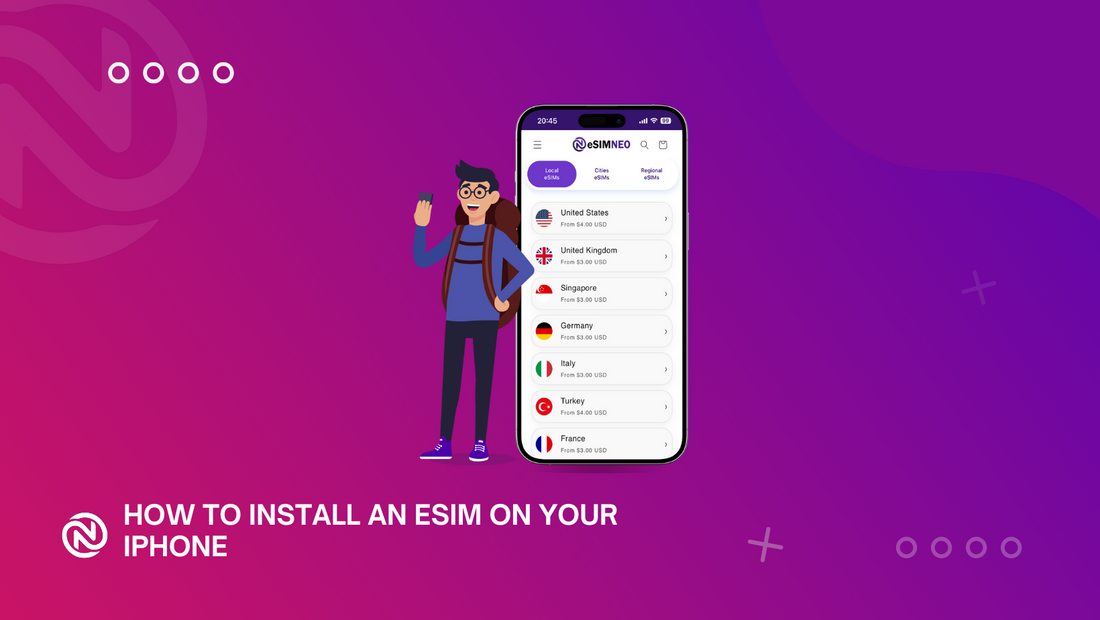
如何在iPhone上安装 eSIM
eSIM 技术彻底改变了我们连接移动网络的方式。有了 eSIM,您不再需要实体 SIM 卡来激活蜂窝套餐——一切都通过数字方式完成。本指南将指导您完成在 iPhone 上安装 eSIM 的简单步骤,并开始享受其带来的便利。
什么是 eSIM?
eSIM(嵌入式 SIM 卡)是 iPhone 内置的数字 SIM 卡。它允许您无需实体 SIM 卡即可激活蜂窝数据套餐。有了 eSIM,您可以使用多个电话号码,轻松切换运营商,并在出国旅行时保持连接,而无需依赖当地 SIM 卡。
苹果在 iPhone XS、XS Max、XR 及更新机型中引入了 eSIM 支持,使其成为越来越受 iPhone 用户欢迎的功能。
准备安装 eSIM
开始之前,请确保以下事项:
- iPhone 兼容性:请检查您的 iPhone 是否支持 eSIM。iPhone XS 及以上型号均支持 eSIM 功能。
- 运营商支持:验证您的运营商或 eSIM 提供商是否支持 eSIM 激活。
- Wi-Fi 或移动数据连接:在激活过程中您需要互联网连接。
- eSIM QR 码或激活详情:获取您的网络运营商或 eSIM 提供商提供的 QR 码、激活码或运营商详情。
在 iPhone 上安装 eSIM 的步骤
按照以下简单步骤在您的 iPhone 上安装并激活 eSIM:
1.打开“设置”应用
- 导航至“设置”>“蜂窝网络” (或“移动数据” ,取决于您所在的地区)。
2.添加蜂窝套餐
- 点击添加蜂窝套餐。
3.扫描 eSIM 二维码
- 使用 iPhone 的相机扫描运营商或 eSIM 提供商提供的二维码。
- 如果您没有二维码,请选择“手动输入详细信息”选项并输入运营商提供的激活详细信息。
4.确认激活
- 您的 iPhone 将验证 eSIM 卡详细信息并激活套餐。这可能需要一些时间。
5.标记您的 eSIM
- 一旦激活,您可以标记 eSIM(例如“工作”、“旅行”或运营商的名称)以轻松识别它。
6.设置默认线路(可选)
- 如果您有多张 SIM 卡或 eSIM 卡,请选择将哪一张用作通话、信息和数据的默认线路。
- 转至“设置”>“蜂窝”>“蜂窝套餐” ,然后调整主线路和次线路的首选项。
故障排除提示
如果您在安装 eSIM 时遇到任何问题,请尝试以下操作:
- 确保您拥有稳定的 Wi-Fi 或移动数据连接。
- 仔细检查二维码或激活详情。
- 安装后重新启动您的 iPhone。
- 如果 eSIM 无法激活,请联系您的运营商或 eSIM 提供商以获得进一步帮助。
使用 eSIM 的好处
- 灵活性:无需更换物理 SIM 卡即可在运营商或计划之间切换。
- 便利:出国旅行时以数字方式添加计划。
- 双 SIM 卡功能:在兼容的 iPhone 上同时使用一张物理 SIM 卡和一张 eSIM 卡。
- 环保:减少物理 SIM 卡的浪费。
结论
在iPhone上安装 eSIM 非常简单,带来无限便利和灵活性。无论您是旅行、管理工作和个人线路,还是仅仅想体验最新科技,eSIM 都能提供高效且可持续的解决方案。
要获得可靠的 eSIM 选项,请查看eSIM NEO ,了解适合您的旅行和连接需求的各种数据计划。